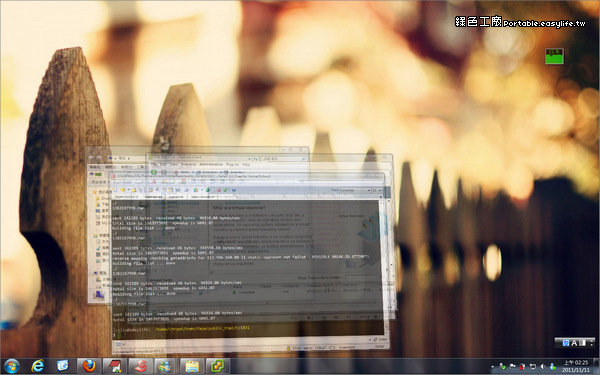
顯示桌面 win8
顯示桌面 win8

1.先切換回傳統桌面,並使用滑鼠右鍵按桌面下方的工作列空白處,接著在出現選單視窗上點選[內容]。2.在[瀏覽]頁籤處勾選「當我登入時顯示桌面,而不要顯示開始畫面」後,點擊[確定]。當再次開機後,便會直接進入傳統的桌面上。,雖然讓win8.1系統開機後直接進入傳統...

Windows 中「顯示桌面」的 10 種超快速方法

許多人不知道如何快速顯示桌面螢幕,而必須逐一最小化每個視窗。這種方法非常耗時,並且會讓使用者感到沮喪。因此,本文將向您介紹在Windows中「顯示桌面」的五種超快速方法。

** 本站引用參考文章部分資訊,基於少量部分引用原則,為了避免造成過多外部連結,保留參考來源資訊而不直接連結,也請見諒 **

如何讓 Windows 8.1 開機時直接進入傳統桌面? – 關鍵應用

1. 先切換回傳統桌面,並使用滑鼠右鍵按桌面下方的工作列空白處,接著在出現選單視窗上點選 [內容]。 2. 在 [瀏覽]頁籤處勾選「當我登入時顯示桌面,而不要顯示開始畫面」後,點擊 [確定]。 當再次開機後,便會直接進入傳統的桌面上。

win8系統怎麼設定開機直接顯示桌面

雖然讓win8.1系統開機後直接進入傳統桌面的設定方法很簡單,但是在win8.1中預設是處於關閉的狀態,因此需要使用者手動開啟,而開啟的方法對於初次接觸微軟開始螢幕系統的使用者來說是很難發現的。

Win8.1應該怎樣進桌面 2種Win8.1開機直接進桌面方法和技巧

由於Win8.1開始屏幕採用的是磁貼的操作方式,對於平板電腦或者觸控螢幕設備操作體驗不錯,但對於普通的電腦感覺並不是很親切。 那麼Win8.1怎麼進桌面? 目前有2種方法可以實現Win8.1開機直接進桌面,以下我們一起來學習下。 方法一、設置Win8.1任務欄和導航屬性

在 Win 8.1 開機時直接進入桌面,不用看到動態磚

Windows 8與Windows 7最大的不同,在於取消了十幾年來大家用慣的傳統桌面和〔開始〕按鈕,而以動態磚呈現的「開始」畫面來取代。

如何讓Windows 8.1開機時跳過〔開始畫面〕直接進入傳統桌面

告訴你一個消息,Windows 8.1千呼萬喚始出來,不用任何的第三方工具,只要輕輕鬆鬆勾選動作,即可快速的直接進入桌面哦!

Win8.1系統中快速顯示桌面的幾種方法_電腦基本常識_電腦基礎

在Windows 8.1系統中,桌面已經可以設置為登陸後直接進入。 但有的人喜歡開機進入開始屏幕,而且我們也經常在開啟各種程序後需要回到桌面,那麼我們有幾種途徑可以實現呢? 以下幾種方法可以從電腦上的任何位置返回到桌面:

Windows 中「顯示桌面」的 10 種超快速方法

許多人不知道如何快速顯示桌面螢幕,而必須逐一最小化每個視窗。 這種方法非常耗時,並且會讓使用者感到沮喪。 因此,本文將向您介紹在 Windows 中「顯示桌面」的五種超快速方法。


顯示桌面win8

1.先切換回傳統桌面,並使用滑鼠右鍵按桌面下方的工作列空白處,接著在出現選單視窗上點選[內容]。2.在[瀏覽]頁籤處勾選「當我登入時顯示桌面,而不要顯示開始畫面」後,點擊[確定]。當再次開機後,便會直接進入傳統的桌面上。,雖然讓win8.1系統開機後直接進入傳統桌面的設定方法很簡單,但是在win8.1中預設是處於關閉的狀態,因此需要使用者手動開啟,而開啟的方法對於初次接觸微軟開始螢幕系統的使用者來說是很難發現的。,由...